

はじめに
WEBサービスを利用することができるのは、利用カードをお持ちの方のみです。
利用カードをお持ちでない場合は、「利用案内について」の「登録(利用カードを作る)」をご確認ください。
WEBサービスをご利用いただくためには、利用カード番号(詳細はこのページの「登録(利用カードを作る)」の箇所をご覧ください。)とパスワード(詳細はこのページの「メールアドレスについて」の箇所をご覧ください。)が必要です。
メールアドレスについて
メールアドレスの登録が便利です。
「予約本が準備できた連絡」や「返却期限3日前のお知らせ」といった情報が届きますのでご利用ください。
(注意)図書館の配信用メールアドレス(tosho@taga-lib.jp)が受信できるようにメールの設定を許可してください。
メールアドレスの変更手順
- 利用者ポータル(別ウインドウで開きます)にログイン
詳細は次のリンクをご覧ください。
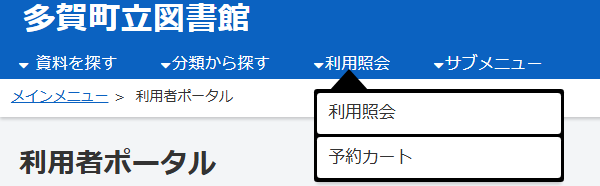
- 「利用照会」をクリック
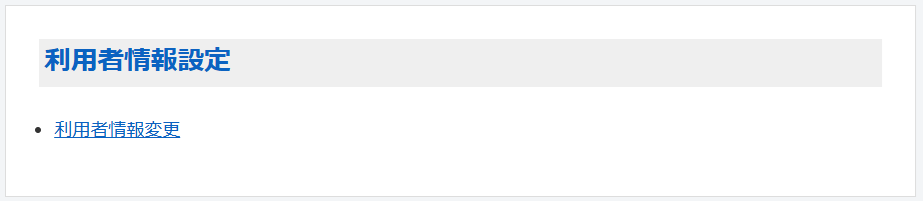
- 「利用者ポータル」の「利用者情報設定」にある「利用者情報変更」をクリック
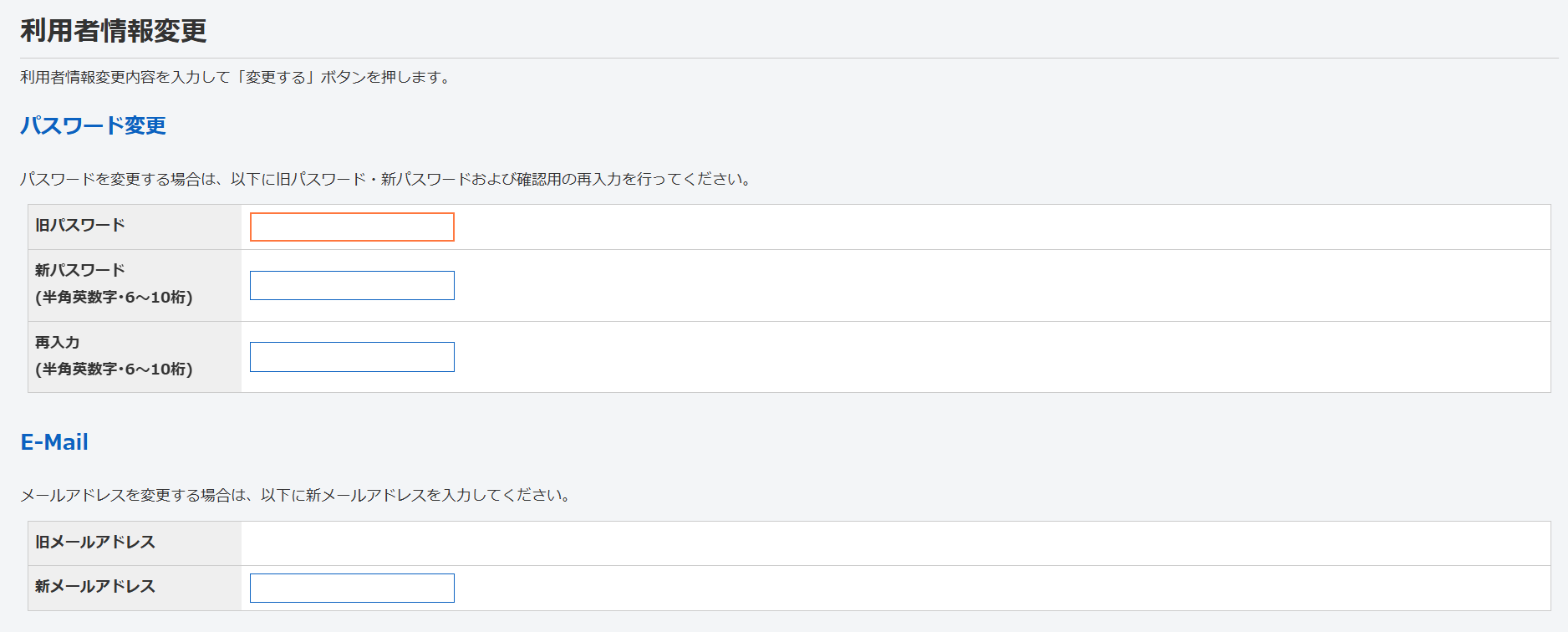
- 「利用者情報変更」の「E-mail」にある「新メールアドレス」に登録したいメールアドレスを入力する
- 「変更する」をクリック
- 完了
パスワードについて
パスワードの設定方法は主に3つあります。
- スマホなどを使用し、図書館のホームページから設定する。
- 図書館内のOPAC(パソコン)を使って登録する。
- 図書館のカウンターで申し込みをする。
(注意)パスワードを忘れた場合も同様です。
パスワードの新規登録手順
- パスワードの新規登録画面(別ウインドウで開きます)を開く
- 「利用者番号(利用カードに記載の0から始まる8桁)」「全角氏名カナ」「生年月日」を入力する
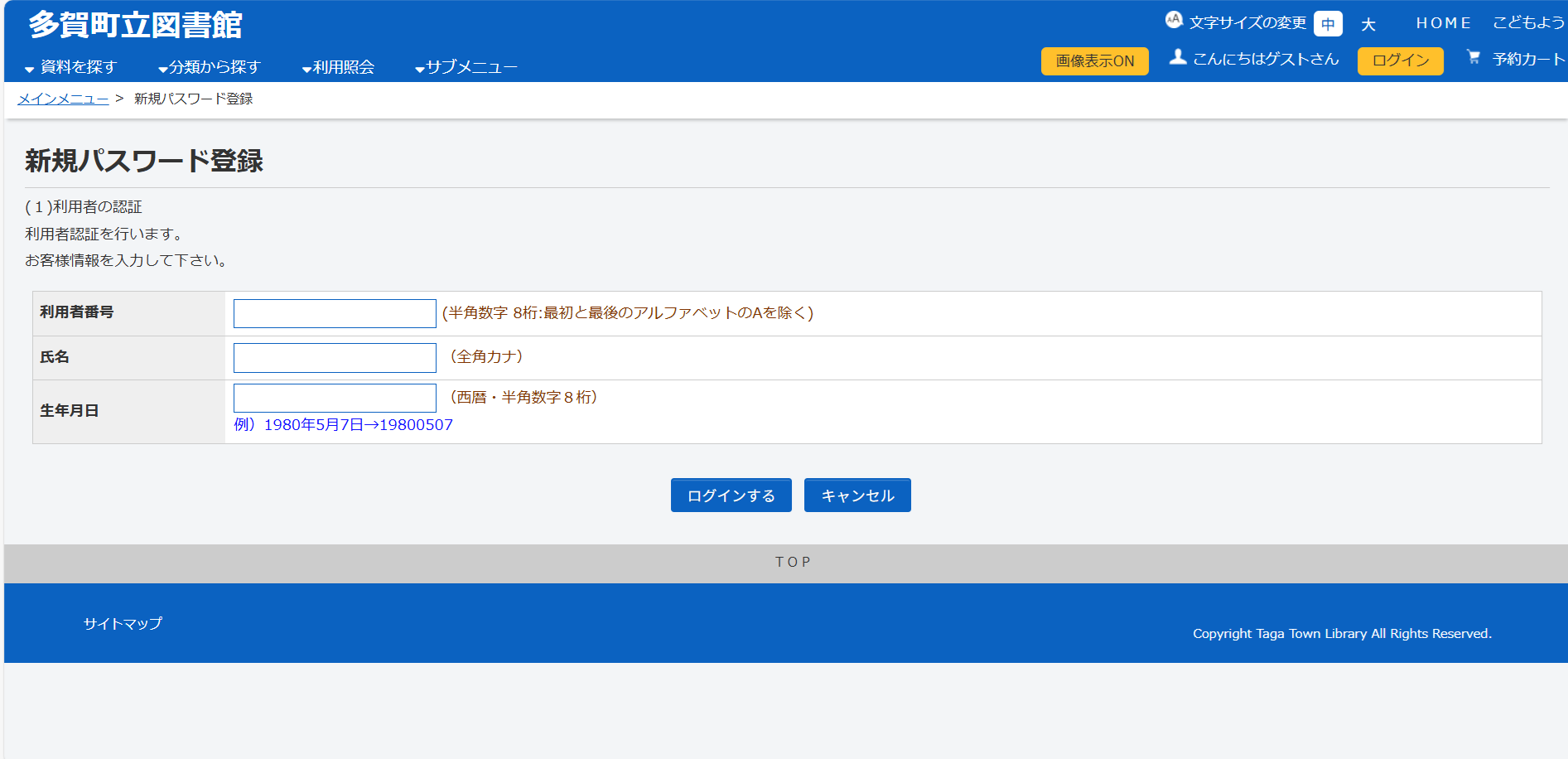
- 「ログインする」をクリック
- 登録したいパスワードを「登録パスワード」と「パスワード再入力」に入力する
(注意)合わせてメールアドレスの登録をお願いします。
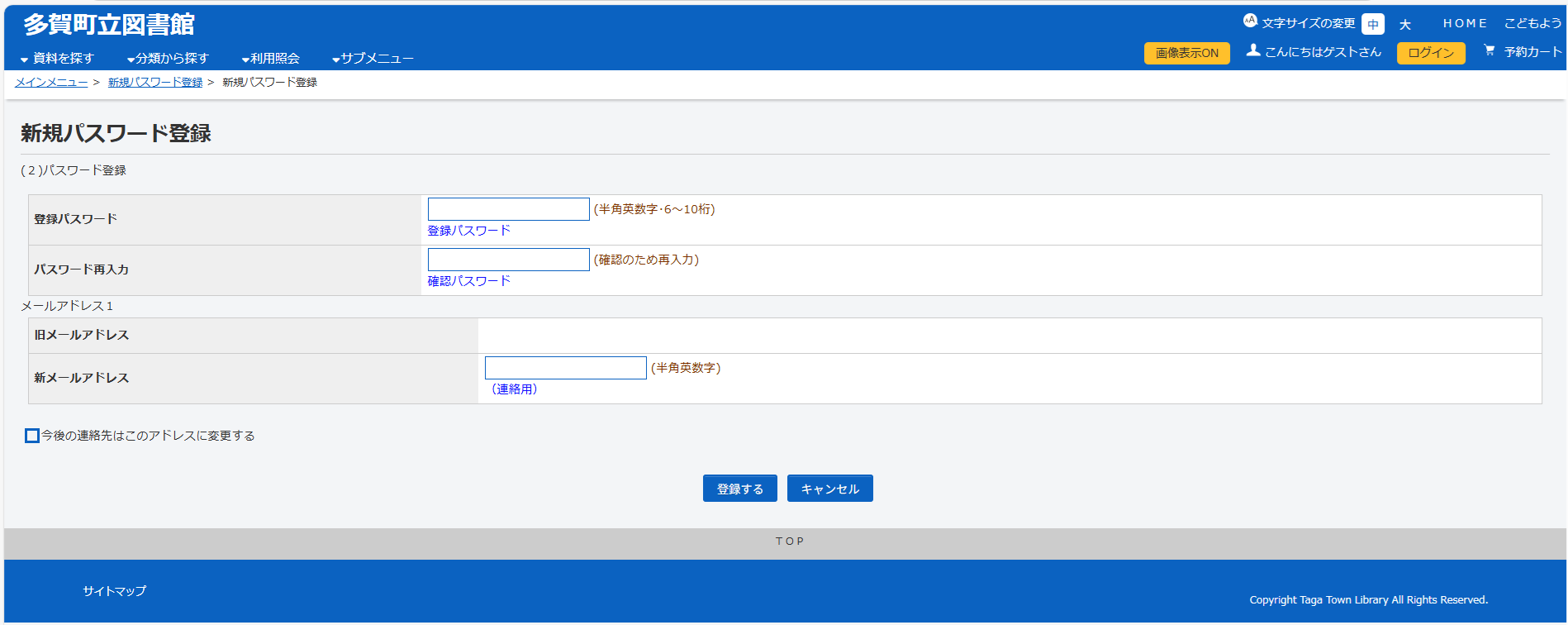
- 「登録する」をクリック
- 完了
お気に入り登録について
気になった本・また読みたい本などを「お気に入り」として残すことができます。
お気に入りの登録手順
- 利用者ポータル(別ウインドウで開きます)にログイン
- 資料を探す
- 「検索結果一覧」から気になった資料のタイトルをクリック
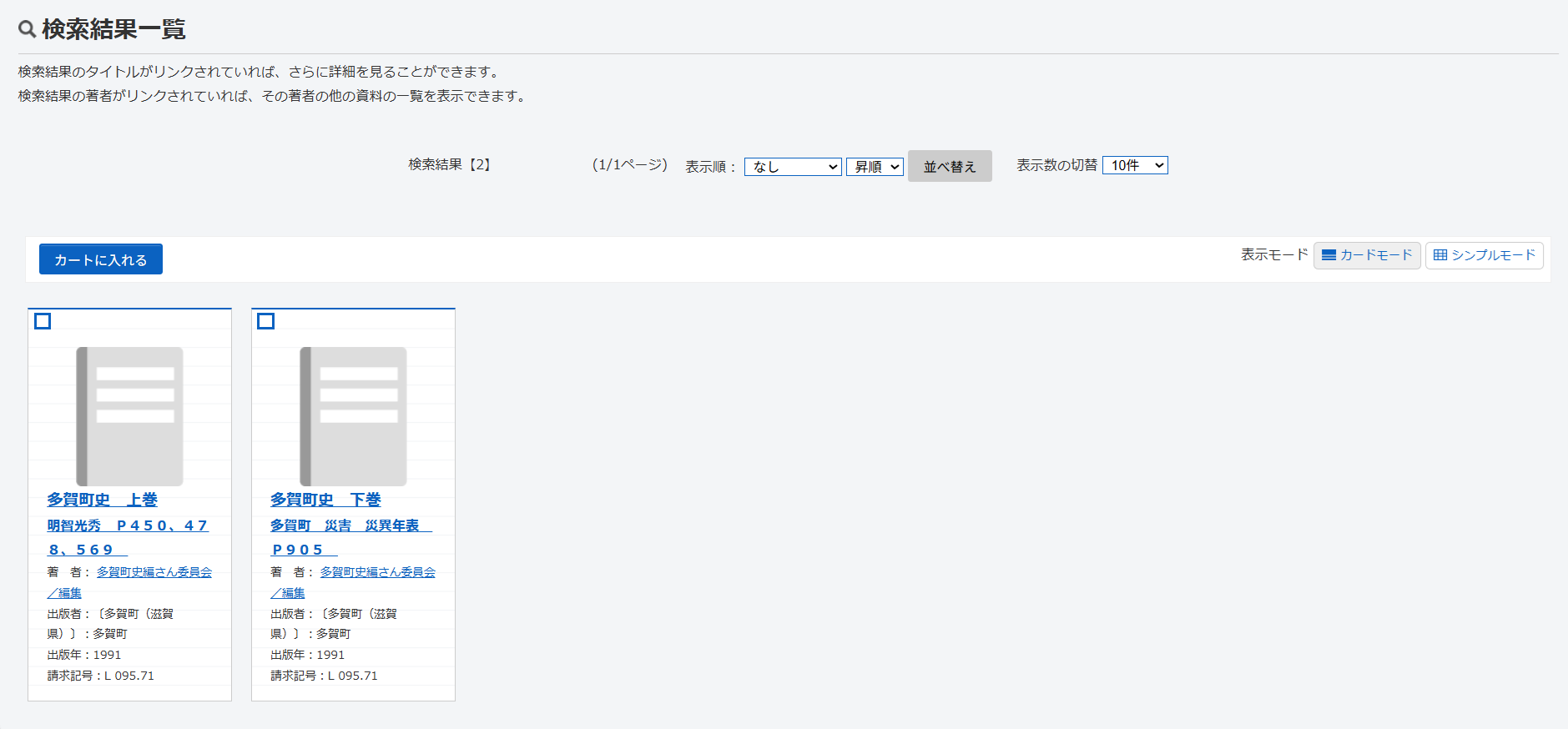
- 「詳細情報」画面にある「お気に入りに入れる」をクリック
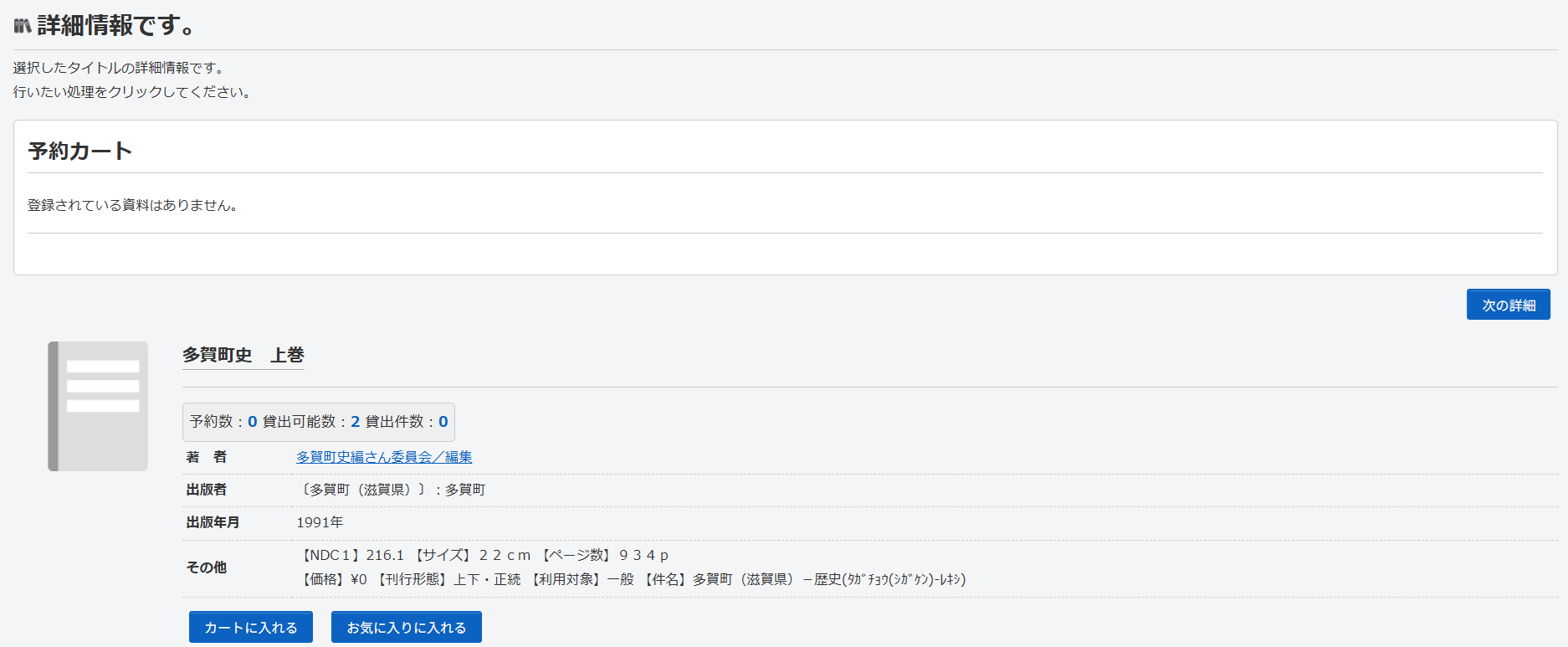
- 完了
お気に入り登録した資料の確認手順
- 利用者ポータル(別ウインドウで開きます)にログイン
- 「利用照会」をクリック
- 「利用照会メニュー」の「お気に入り一覧」をクリック
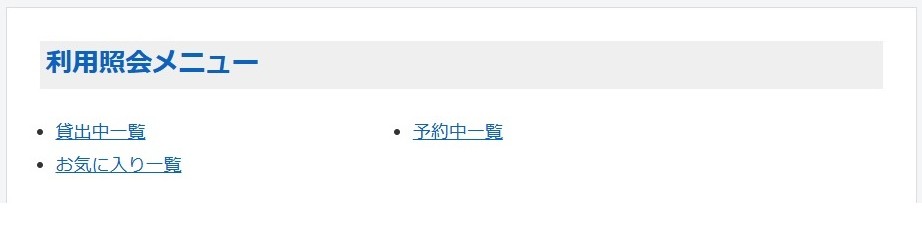
- 完了
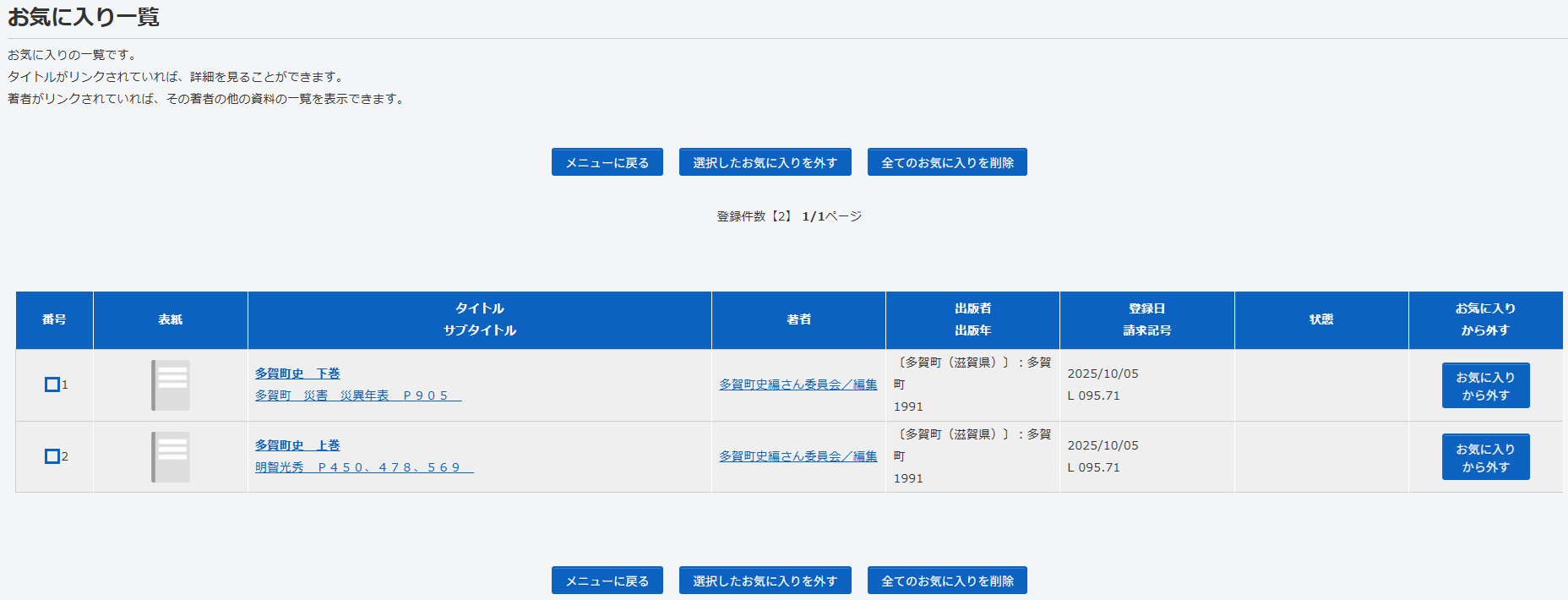
(補足)お気に入り登録した資料を予約したい場合はお気に入り予約についてをご覧ください。
予約について
図書館が所蔵している資料を予約することができます。
予約していただいた資料が準備でき次第、連絡いたします。
予約の手順
- 利用者ポータル(別ウインドウで開きます)にログイン
- 予約したい資料を探す
- 「検索結果一覧」から予約したい資料のタイトルをクリック
- 「詳細情報」画面にある「カートに入れる」をクリック
- 「予約カート」をクリック

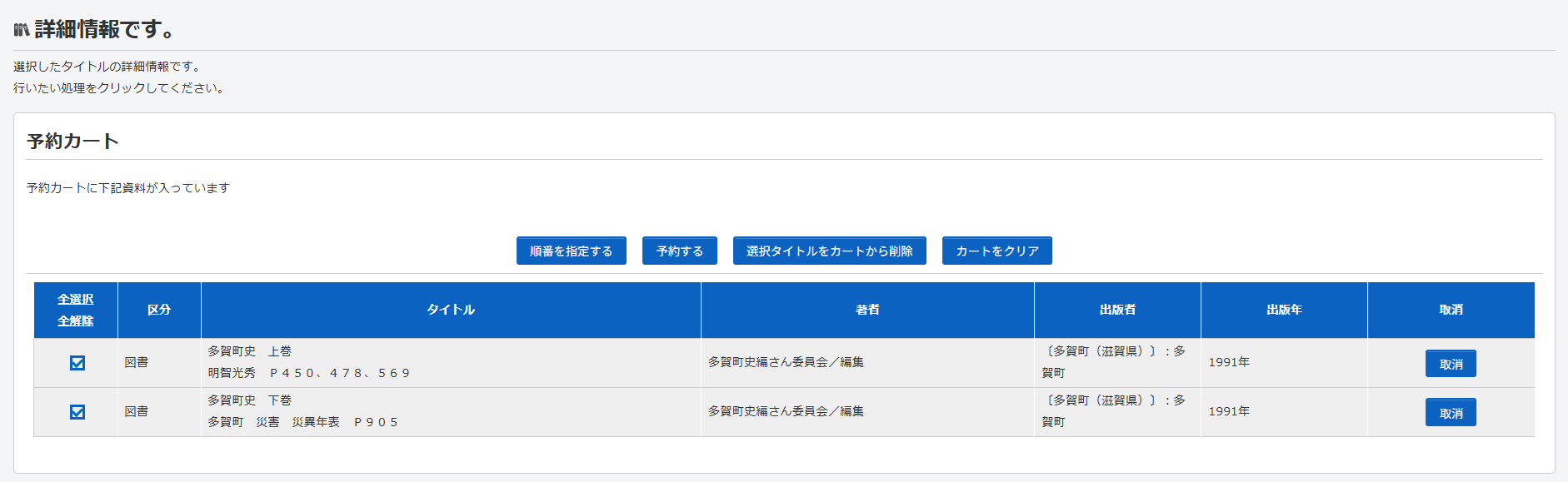
- 予約したい資料の「全選択 全解除」欄のチェックボックス□にチェックを入れる
- 「予約する」をクリック
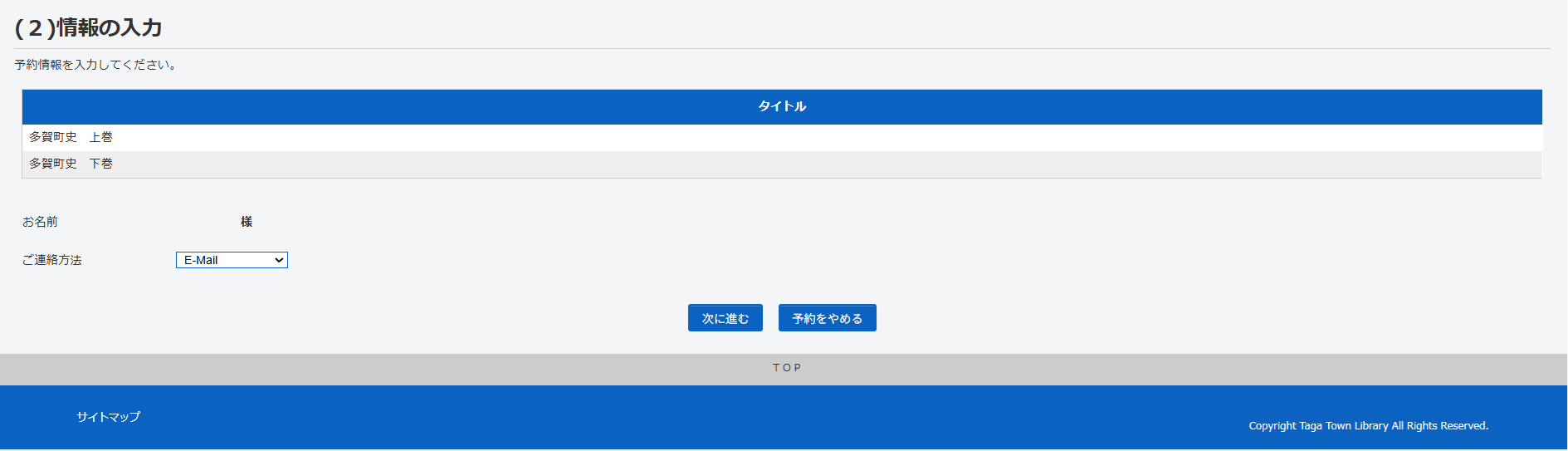
- 「ご連絡方法」を確認し、「次に進む」をクリック
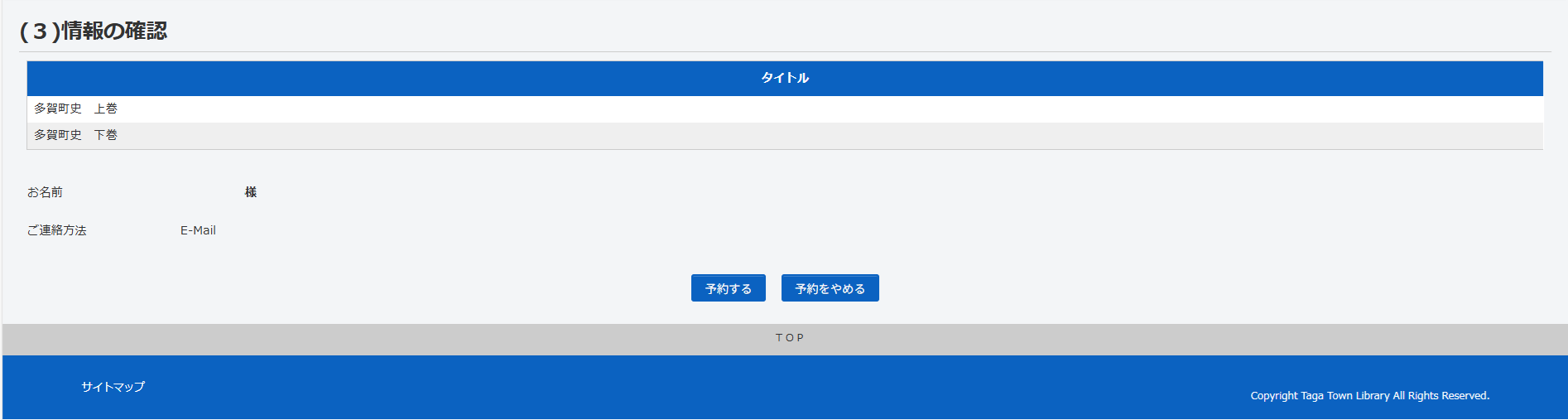
- 「予約する」をクリック
- 「予約完了」をクリック
(注意)
貸出中でない資料については、午前中に棚から回収いたします。即時回収ではありません。
予約時に在架であっても回収する前に貸出される場合があります。
また、書架不明(棚にない)場合がありますので、必ずメールまたは利用照会画面で取り置きが完了しているかご確認のうえ、ご来館ください。
セット予約について
シリーズ本は予約の順番を指定することができます。
(注意)
- 順番指定がない場合は、用意できた巻から取り置きするため、巻号順にならない場合があります。
- 順番指定を行った場合は、1番目の資料が用意できるまで、2番目以降の資料は取り置きしません。
セット予約の手順
- 読みたいシリーズ本をすべて予約カートに入れる
- 順番を指定して予約したい本の「全選択 全解除」欄にチェックを入れる
- 「順番を設定する」をクリック
- ドロップリストボタンを押して、読みたい順番を選択
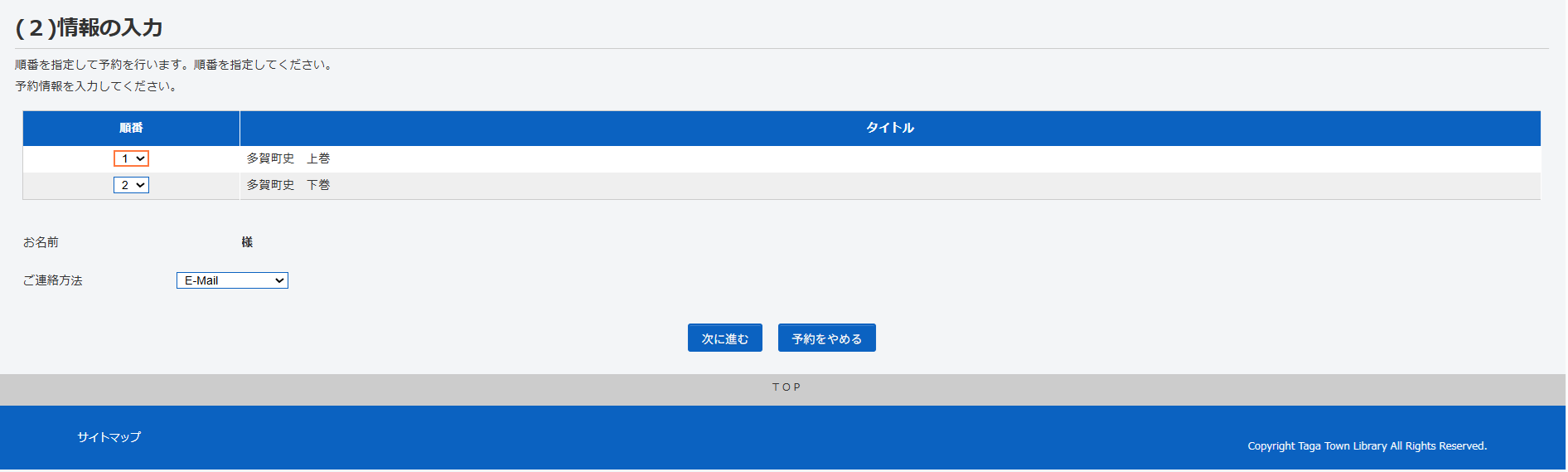
- 「ご連絡方法」を確認し、「次に進む」をクリック
- 「予約する」をクリック
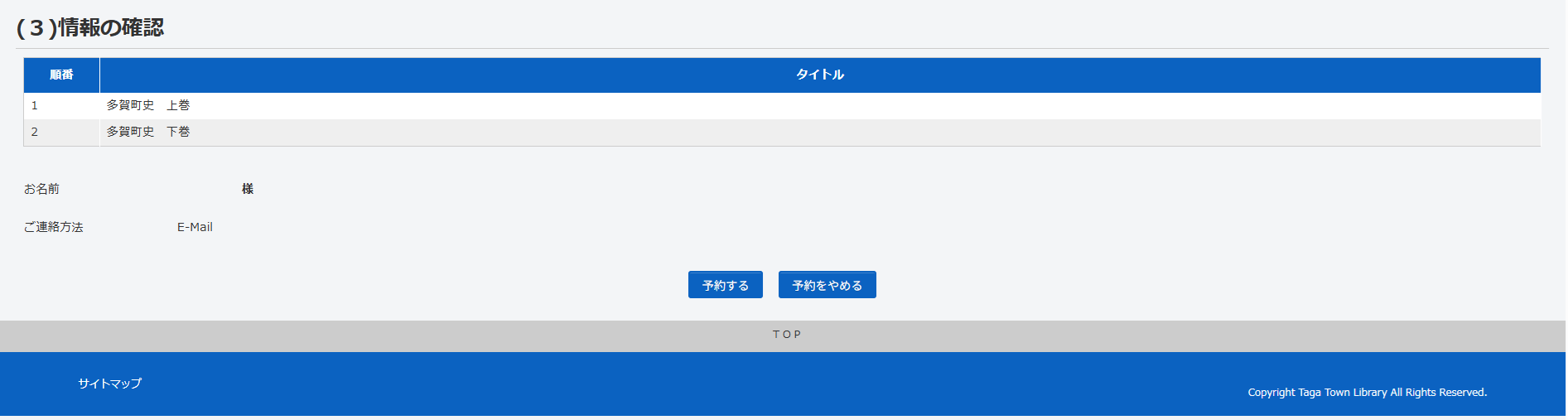
- 完了
お気に入り予約について
お気に入り登録した資料の予約手順
- 【お気に入り登録した資料の確認手順】のとおり「お気に入り一覧」を開く
詳細はこのページの「お気に入り登録した資料の確認手順」をご覧ください。
- 予約したい資料のタイトルをクリック

- 「カートに入れる」をクリック以降は予約についてに記載の手順どおりに予約する
詳細はこのページの「予約について」の箇所をご覧ください。
予約状況の確認について
予約した本の確認ができます。
予約確認の手順
- 利用者ポータル(別ウインドウで開きます)にログイン
- 「利用照会メニュー」の「予約中一覧」をクリック
- 予約一覧の「状況」欄を確認する

状況欄の説明
- 予約中=予約ができました。資料がご準備できるまで今しばらくお待ちください。
- 予約割当済=予約いただいた資料が準備できました。いつでも来館をお待ちしております。
(注意)予約取消について
- 「予約中」の資料は「予約一覧」画面から予約を取消することができます。
- 「予約割当済」の資料は取消することができませんので、図書館までご連絡ください。
貸出期間の延長について
貸出期間を手続きの日から1週間延長することができます。
(注意)ただし次の場合は延長できません。
- 返却期限が過ぎている場合
- 次の予約が入っている場合
- すでに1度延長した場合
- 他の図書館からお借りした資料
延長の手順
- 利用者ポータル(別ウインドウで開きます)にログイン
- 「利用照会メニュー」の「貸出中一覧」をクリック
- 延長可能なものの「貸出延長」欄に「延長」ボタンが表示されるのでクリック
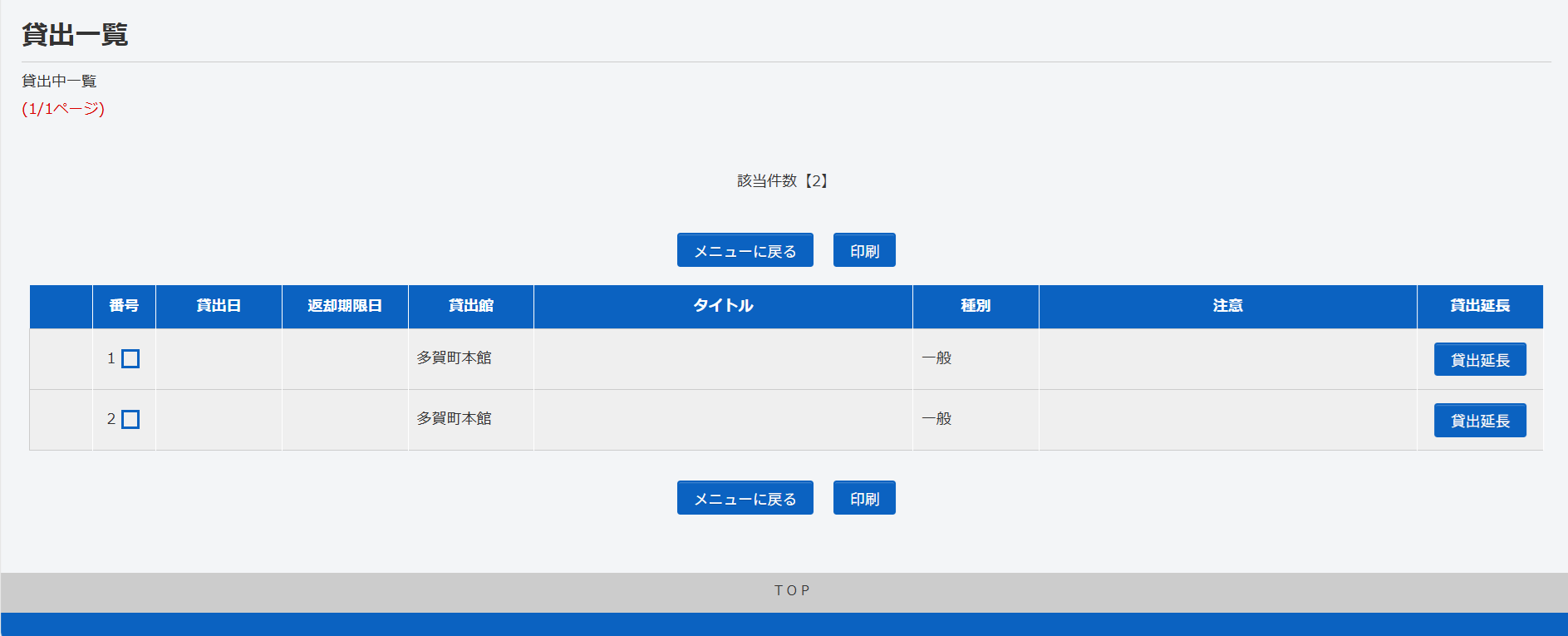
- 「変更する」をクリック
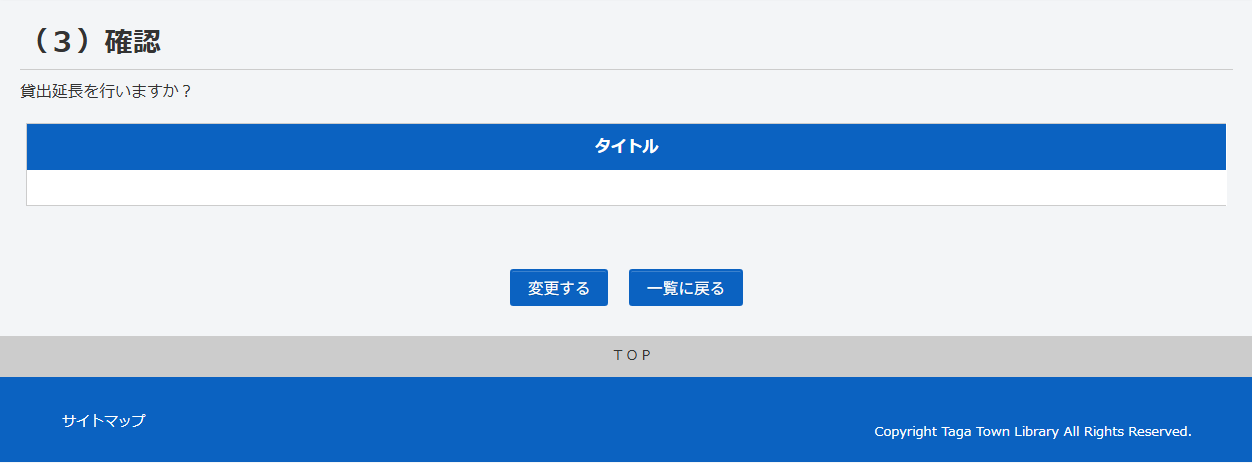
- 完了
この記事に関するお問い合わせ先
生涯学習課 多賀町立図書館
電話:0749-48-1142
ファックス:0749-48-1164
多賀町立図書館へのお問い合わせフォーム
- ご意見をお聞かせください
-